Kindle出版に必須となるEPUB形式を理解する
完成した原稿をKindle出版に適したEPUB形式に変換する作業が必要となります。
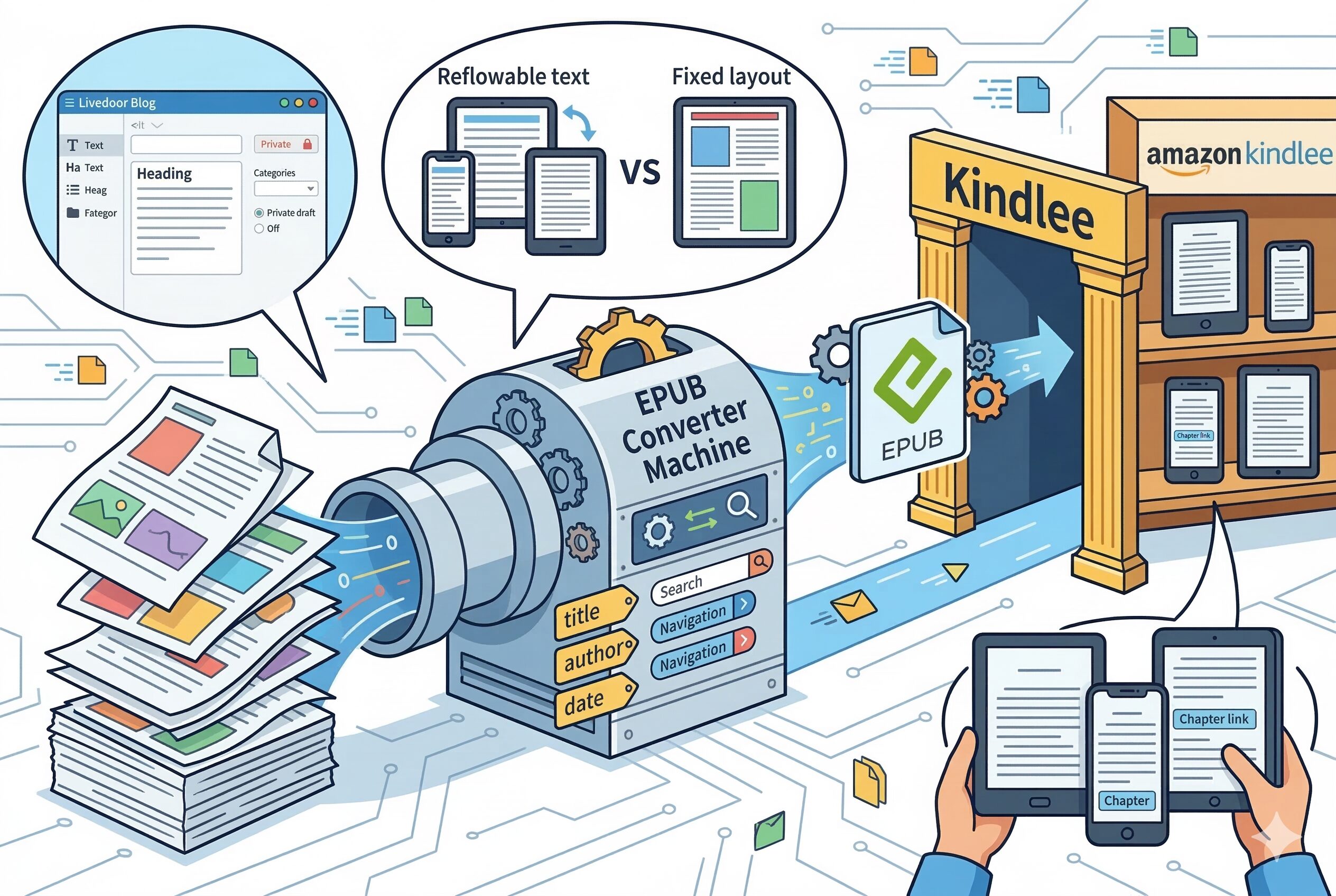
EPUB形式は、電子書籍の世界標準となっているフォーマットで、Kindle出版の成功を左右する技術的な基盤となります。
読者のデバイスや好みに応じてテキストサイズや行間を自由に調整できる「可変レイアウト」を実現しているのです。
従来のWordやPDFとの決定的な違いは、表示の柔軟性にあります。
PDFは印刷物をそのまま電子化した「固定レイアウト」のため、スマートフォンのような小さな画面では文字が読みにくくなってしまいます。
一方、EPUBは読者の環境に合わせて自動的にレイアウトを最適化するため、どのデバイスでも快適な読書体験を提供できるのです。
Kindle市場では、この柔軟性が読了率に直結します。
文字が小さすぎて読みにくい本は、読者が途中で離脱してしまう原因となり、Kindle Unlimitedでの「ページめくり」で収益を大幅に減少させてしまうでしょう。
EPUBの可変レイアウトにより、読者は自分にとって最も読みやすい環境を設定でき、最後まで読み続ける可能性が高まります。
検索機能とナビゲーション機能も、EPUBの大きな利点です。
章や節ごとに設定されたリンクにより、読者は必要な情報に素早くアクセスできます。
「0.5冊目需要」を狙うKindle戦略では、読者が「必要な部分だけ読みたい」というニーズを持っているため、この機能は極めて重要なのです。
メタデータの管理機能も見逃せません。
EPUBには、タイトル、著者名、出版日、ISBN、説明文などの情報を埋め込めるため、Amazon内での検索性や管理効率が向上します。
これらの情報が適切に設定されていることで、読者が本を探しやすくなり、発見される機会が増加するのです。
フロー型と固定型の違いと用途を理解する
EPUB形式の基本を理解したところで、次に重要なのは「フロー型」と「固定型」という2つのレイアウト形式の特徴を把握し、あなたの本に最適な形式を選択することです。
この選択が、読者の満足度と収益性に大きな影響を与えるからです。
フロー型レイアウトは、テキスト主体のKindle本に最適な形式です。
読者がフォントサイズや行間を自由に調整でき、スマートフォンから大型タブレットまで、あらゆるデバイスで快適な読書環境を提供します。
このレイアウトでは、文章が画面サイズに応じて自動的に折り返し、読者の設定に合わせて表示が最適化されるのです。
固定型レイアウトは、デザインの正確性を重視する本に適しています。
雑誌のような複雑なレイアウトや、図表が多用される専門書では、作者の意図したデザインを完全に保持できます。
ページごとの構成が固定されるため、視覚的な一貫性と美しさを維持できるでしょう。
どちらのレイアウトにするかの判断基準として、あなたの本の内容を分析してください。
文字情報が90%以上を占め、図表が補助的な役割にとどまる場合は、迷わずフロー型を選択しましょう。
一方、インフォグラフィックやデザイン要素が主体で、レイアウトの正確性が重要な場合のみ固定型を検討してください。
実用書やビジネス書では、読者が「斜め読み」や「必要な部分だけの参照」を行う可能性が高いため、フロー型の利便性が特に重要になります。
読者が自分のペースで快適に読み進められる環境を提供することが、高評価とリピート読者の獲得につながるのです。
この選択を適切に行うことで、読者満足度の向上と収益最大化を同時に実現できる基盤を築くことができます。
ライブドアブログを活用した変換手順
EPUBファイルをより簡単に作成したい場合には、ライブドアブログを活用する方法がおすすめです。
ライブドアブログは無料で利用でき、ブログの投稿画面で原稿を編集し、そのままEPUBファイルとして書き出すことができます。
特別な編集ソフトを用意する必要がなく、普段ブログを書く感覚で扱うことができるため、初めて電子書籍を作る方
でもスムーズに仕上げられる点が大きな魅力です。
まずは、ライブドアブログを開設しましょう。
ブログの立ち上げは数分で完了し、面倒な設定も必要ありません。
ライブドアブログ https://blog.livedoor.com/
ブログを開設したら、最初に「カテゴリー」の作成を行います。
1冊に含める原稿は、必ず同じカテゴリーにまとめておく必要があるため、書籍専用のカテゴリーを一つ用意しておくと管理しやすくなります。
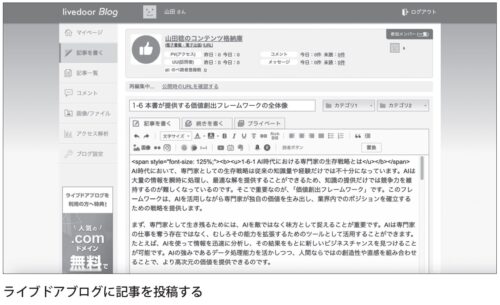
カテゴリーの準備ができたら、本にする予定の原稿を1節1記事の形で投稿していきます。
ここで重要なのは、記事タイトルを節タイトルとして設定すること、そして本文の中では見出しタグ(見出し1・見出し2など)を適切に使って構成を整えておくことです。
後のEPUB書き出しで自動的に目次が生成されるため、この段階で正しく見出しを付けておくことが、読みやすい電子書籍を作るポイントになります。
また、記事は必ず「非公開」で投稿してください。
Kindle出版では、原稿を一般公開しない状態で進めていくことが基本ですので、誤って公開してしまわないように注意しましょう。
加えて、同じカテゴリー内の記事は、EPUB書き出し時にそのまま「古い投稿順」で読み込まれます。
そのため、本として読み進める際の章順と投稿日時が一致するよう、投稿後に必要であれば日時を調整しておくと良いでしょう。
すべての記事の準備が整ったら、いよいよEPUBファイルへの変換作業に進みます。
ライブドアブログの管理画面には、EPUB書き出し専用の機能が用意されており、ここから書籍化に必要な設定を行います。
管理画面のメニューから[ブログ設定]を選択すると、その下部に「EPUB書き出し」という項目があります。
これをクリックすると、書き出しの設定画面に移動できます。
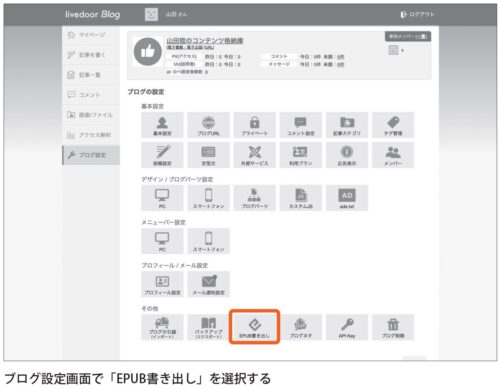
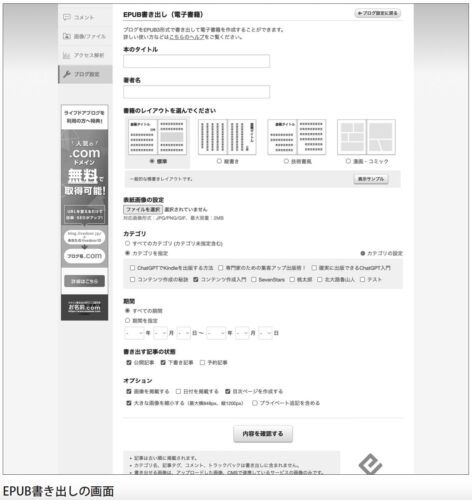
EPUB書き出し画面では、次の項目を順番に設定していきます。
- 本のタイトルを入力する
- 著者名を入力する
- レイアウトを選択する
- 表紙画像をアップロードする
- 書き出す記事のカテゴリーを選択する
設定がすべて完了したら、「内容を確認する」ボタンをクリックします。
問題がなければ「ファイルを書き出す」を押すだけで、EPUBファイルが自動的に生成され、ダウンロードできる状態になります。
難しい設定は一切なく、数クリックで電子書籍のファイルが完成するため、非常に手軽です。
最後に、書き出したEPUBファイルは必ず専用のビューアで確認してください。
もし不具合や気になる点が見つかった場合は、該当するブログ記事を修正し、再度EPUBファイルを書き出します。
このプロセスを繰り返すことで、完成度の高い電子書籍に仕上げることができます。
コメント