図版や画像を入れる目的と読者心理への影響
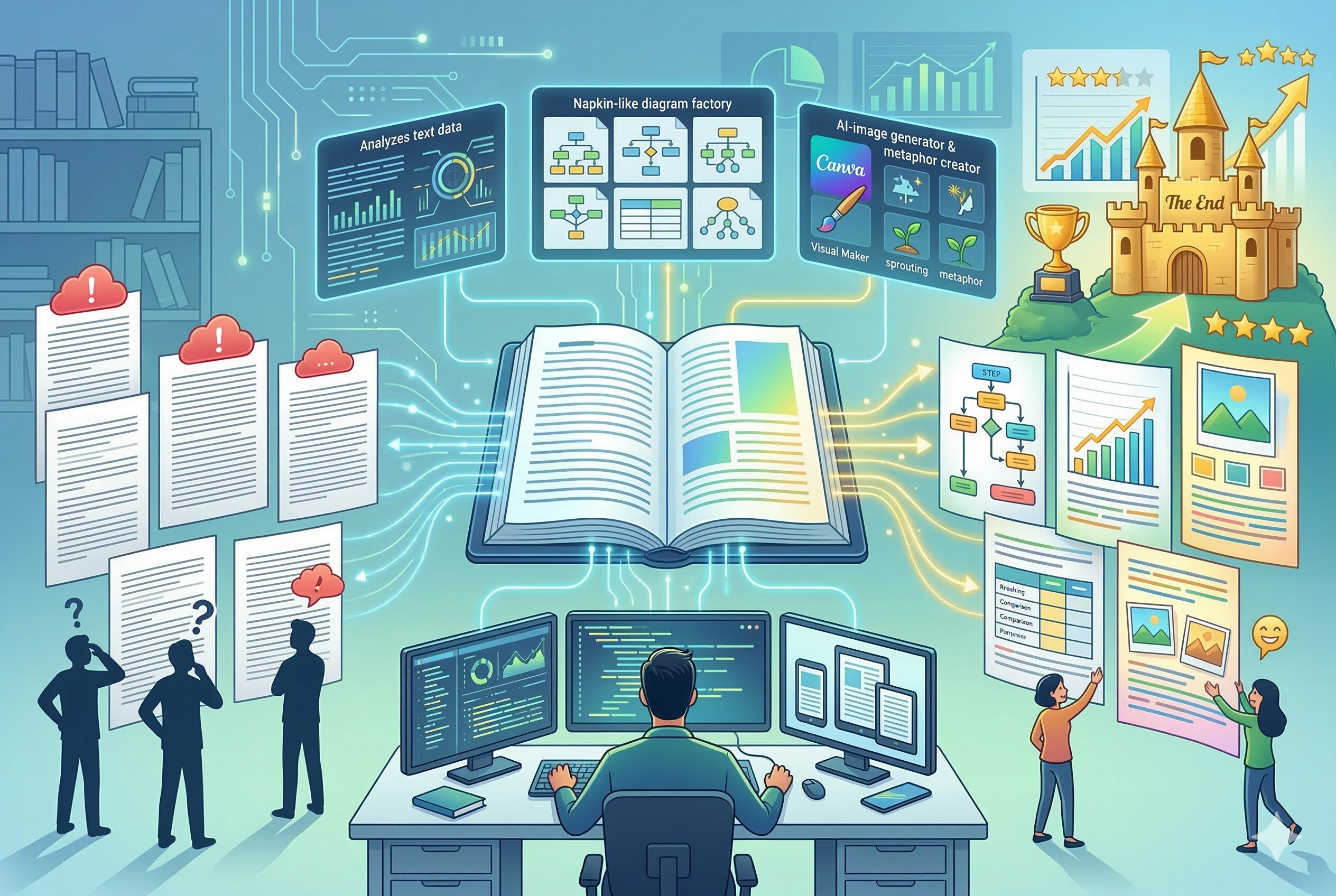
読者の理解を深め、最後まで読み進めてもらうために、図版や画像を戦略的に活用する必要があります。
図版や画像の最大の目的は、複雑な情報を瞬時に理解させることです。
人間の脳は視覚情報を文字情報よりもはるかに速く処理できるため、適切な図版があれば読者は短時間でコンセプトを把握できます。
特に「0.5冊目需要」を狙うKindle本では、読者は深い理解よりも全体像の把握を求めているため、視覚的な要素が極めて重要になるのです。
Kindle Unlimitedをターゲットにするということは、「ページめくり」が収益に直結します。
文字だけの単調なページが続くと、読者は飽きてしまい、離脱率が高くなる可能性があります。
図版や画像を適切に配置することで、読者の注意を引きつけ続け、自然にページをめくらせることができるのです。
読者心理の観点から見ると、図版には「理解への安心感」を与える効果があります。
複雑な説明に直面した読者は「本当に理解できるのか」という不安を抱きがちです。
しかし、視覚的な補助があることで「これなら分かりそう」という前向きな気持ちになり、読み進める意欲を維持できるでしょう。
また、現代の読者は動画やSNSに慣れ親しんでおり、視覚的な刺激に対する期待が高まっています。
文字だけの本は「古い」や「退屈」といった印象を持たれることがありますが、適切なビジュアルを加えることで「現代的で分かりやすい本」と評価されやすくなります。
ただし、図版や画像は「理解を補強する要素」であって「飾り」ではありません。
見た目だけを重視した意味のない画像は、かえって読者の集中を妨げる「視覚ノイズ」になる可能性があります。
あくまで読者の理解促進と読了率向上を目的として、戦略的に活用していきましょう。
図版を挿入すべき箇所を判断するための基準
図版や画像を効果的に活用するためには、感覚的な判断ではなく、明確な基準に基づいて配置を決める必要があります。
間違った場所に図版を入れると、読者の集中を妨げ、逆効果になってしまうからです。
複雑なプロセスや手順を説明する箇所は、図版が最も威力を発揮する場面です。
「ステップ1→ステップ2→ステップ3」といった流れを文章だけで説明すると、読者は途中で混乱してしまいがちです。
フローチャートや図解があることで、全体像を把握しながら各ステップを理解できるようになるでしょう。
数値データや統計情報を提示する際も図版は不可欠です。
「売上が前年比120%増加し、利用者数が45%向上」といった数字を文章で羅列しても、読者はその意味を直感的に理解できません。
グラフや表で視覚化することで、データの傾向や重要性が一目で分かるようになります。
抽象的な概念や理論を具体化する場面でも図版が有効です。
「マーケティングファネル」や「PDCA循環」といった概念は、文字だけでは読者にとって掴みにくいものです。
図解により概念を視覚化することで、理解が格段に深まり、記憶にも残りやすくなります。
比較や対比を示す箇所も図版の活用場所です。
「従来の方法」と「新しい方法」の違いを文章で説明するより、表や図で並べて示す方が効果的でしょう。
読者は一瞬で違いを理解でき、どちらが優れているかも直感的に判断できるようになります。
避けるべき箇所も明確にしておきましょう。
感情的な表現や体験談の途中に図版を入れると、読者の感情移入を妨げてしまいます。
また、短い説明や簡単な内容に図版を付けると、かえって理解を複雑にしてしまう可能性があります。
判断に迷った際は「読者が一番困る箇所はどこか」を考えてください。
文章を読んで「分からない」「複雑だ」「イメージできない」と感じる部分こそが、図版による補助が最も効果を発揮する場所なのです。
これらの基準に従って図版の配置を決めることで、読者の理解促進と読了率向上を同時に実現できるのです。
Napkinを使ってシンプルで伝わる図解を作る
図版を挿入する箇所を決めたら、次は実際に効果的な図解を作成する段階です。
Napkinは、専門的なデザイン知識がなくても、短時間で
プロフェッショナルな図解を作成できる強力なツールです。
事前にChatGPTで「この内容を図解で表現するための要素を整理してください」と依頼し、構成案を作ってもらいましょう。
その後、Napkinでビジュアル化することで、論理的で分かりやすい図解を短時間で完成させられます。
Napkinの基本操作では、まずテンプレートを選択します。
フローチャート、比較表、階層図など、伝えたい内容に最適な形式を選んでください。
無理に複雑なデザインを選ぶ必要はありません。
シンプルなテンプレートの方が、情報が明確に伝わりやすくなります。
色の使い分けは最小限に抑えることが重要です。
Kindleは白黒表示のデバイスもあるため、色に頼った情報伝達は避けてください。
濃淡やパターンで区別し、カラー表示でもモノクロ表示でも理解できるデザインを心がけましょう。
文字サイズと読みやすさにも注意が必要です。
スマートフォンでも読めるよう、文字は大きめに設定してください。
また、文字数は最小限に抑え、キーワードレベルの簡潔な表現を使います。
長い説明文を図解に入れてしまうと、かえって読みにくくなってしまうのです。
ファイル形式は、Kindleに適したPNGまたはJPEGで保存してください。
解像度は最低1000ピクセル幅を確保し、どのデバイスでも鮮明に表示されるようにします。
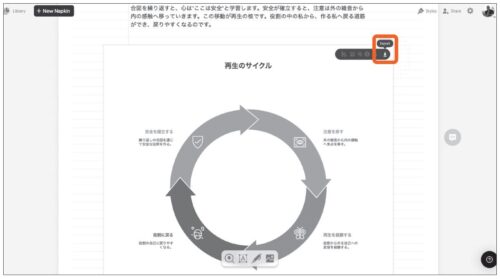
❶図版作成用のAIを選択
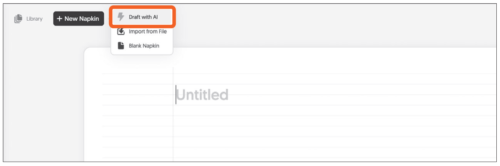
❷該当箇所の本文をコピペ
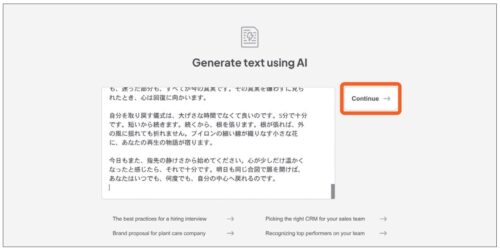
❸どの部分を図版にするかを選択
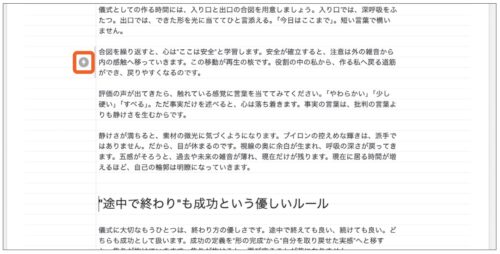
❹図版のデザインを選択
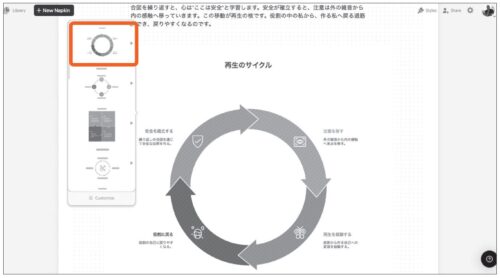
❺図版の配色を選択
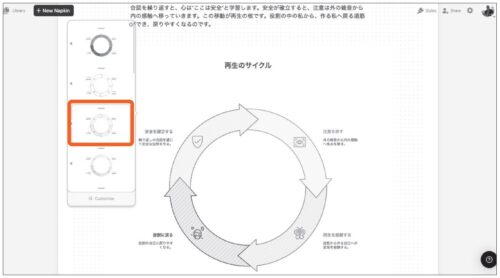
❻図版の編集
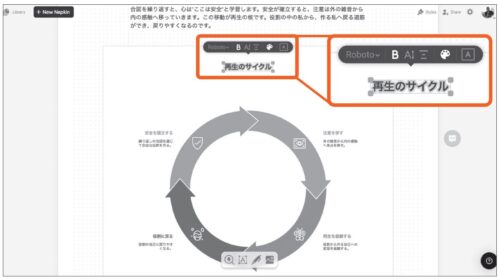
❼完成した図版をダウンロード
品質チェックでは、完成した図解を第三者の視点で評価してください。
「初見で理解できるか」「情報が多すぎないか」「全体のバランスは適切か」といった観点で見直します。
特に、図解単体で意味が通じるかどうかは重要なポイントです。
完成した図解は、本文との整合性も確認してください。
図解が示す内容と文章の説明が一致していないと、読者は混乱してしまいます。
図解を見れば文章の要点が理解でき、文章を読めば図解の詳細が分かるという相互補完の関係を作ることが理想です。
Canva活用で魅力的なビジュアルを作成する
図解作成に続いて、より魅力的なビジュアルコンテンツを作成する方法として、Canvaを活用することで、商業出版クラスのビジュアルを短時間で実現できます。
Canvaでの画像生成では、具体的で詳細なプロンプトが成功の鍵となります。
「ビジネスマンが会議している写真」ではなく、「明るいオフィスで、20代後半の男性2人と女性1人がホワイトボードを使って戦略について話し合っている様子、プロフェッショナルで清潔感のある雰囲気」といった具体的な指示を与えてください。
抽象的な概念を視覚化する際は、メタファーの活用が効果的です。
「成長」を表現したい場合は「緑の新芽が土から顔を出している様子」、「ネットワーク」なら「光る線で結ばれた球体が浮遊している幻想的な空間」といった比喩的表現により、読者の理解を深められるでしょう。
加工処理では、生成された画像をKindle本に最適化します。
まず画像サイズを調整し、横幅1200ピクセル以上を確保してください。
次に、必要に応じてテキストオーバーレイを追加し、画像の意味を明確にします。
ただし、文字を入れすぎると煩雑になるため、簡潔なキーワード程度に留めましょう。
色調整と統一感も重要な要素です。
本全体を通じて色味を統一することで、プロフェッショナルな印象を与えられます。
Canvaのフィルター機能を使用し、暖色系か寒色系かを決めて一貫性を保ってください。
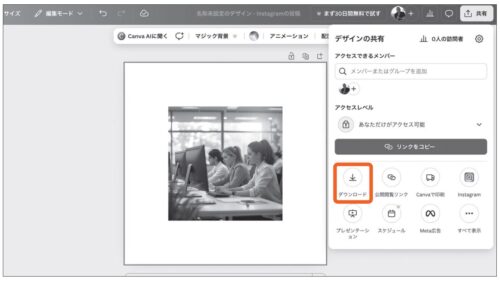
❶画像の指示を入力
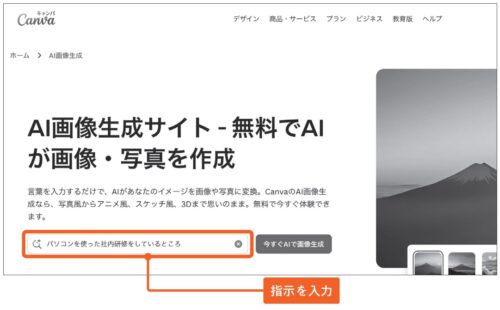
❷画像を選択。イラストなどに変更も可能だし、気に入ったのが無かった場合は再生成も可能
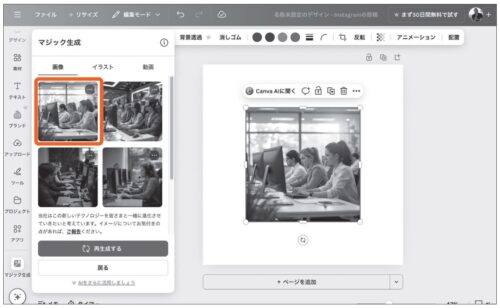
❸画像を編集
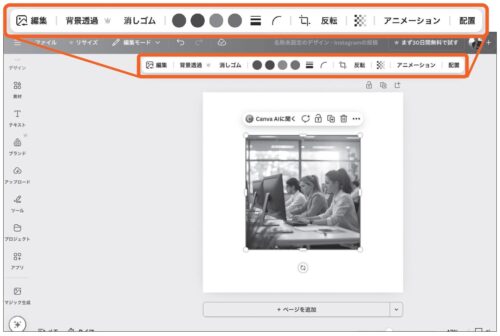
❹画像をダウンロード
生成AI作成画像の限界も理解しておく必要があります。
細かいディテールや特定の表情、複雑な構図は生成が困難な場合があります。
また、著作権に配慮し、実在の人物や企業ロゴが含まれる可能性がある指示は避けてください。
品質基準の設定では、「この画像は読者の理解に貢献するか」を常に自問してください。
美しい画像でも、内容との関連性が薄ければ意味がありません。
読者が画像を見て「なるほど、そういうことか」と理解を深められる画像を選別することが重要です。
このプロセスにより、読者の興味を引きつけ、理解を促進する高品質なビジュアルコンテンツを効率的に制作できるのです。
視覚的な魅力と情報価値を両立させることで、Kindle本の価値を大幅に向上させられるでしょう。
Kindleへの画像挿入とレイアウト調整
魅力的なビジュアルを作成したら、最後はKindleデバイスでの表示を最適化する必要があります。
どれだけ美しい画像を作っても、読者のデバイスで正しく表示されなければ意味がないからです。
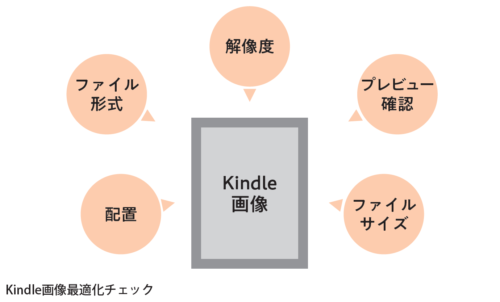
画像解像度の設定では、横幅1200ピクセル以上、理想的には1600ピクセルを推奨します。
高解像度ディスプレイでも鮮明に表示され、拡大表示にも対応できます。
ただし、ファイルサイズが大きくなりすぎると読み込み速度に影響するため、品質とファイルの軽さのバランスを取ることが大切です。
ファイル形式の選択では、写真的な画像はJPEG、図解や文字を含む画像はPNGを使用してください。
JPEGは写真に適していますが文字がぼやけやすく、PNGは文字がシャープに表示されますがファイルサイズが大きくなる傾向があります。
ファイルサイズの管理では、1つの画像あたり200KB以下を目安にしてください。
画像が多い本では、総ファイルサイズが大きくなりすぎ
ると、ダウンロード時間の増加や配信コストの上昇につながる可能性があります。
画像の配置方法は、必ずセンタリングを行ってください。
左寄せや右寄せは、デバイスによって表示が崩れる可能性があります。
また、画像の前後には適度な余白を設け、文章との視覚的な区切りを明確にしましょう。
レスポンシブ表示への対応が重要です。
Kindleはスマートフォンから大型タブレットまで、様々なサイズのデバイスで読まれます。
画像内の文字は、最小画面でも読める大きさに設定し、重要な情報が見切れないよう配慮してください。
プレビュー機能の活用は必須作業です。
KDPのプレビューツールで、スマートフォン、タブレット、電子書籍リーダーでの表示を必ず確認してください。
特にモバイルデバイスでは画像が小さく表示されるため、重要な情報が読み取れるかどうかを入念にチェックしましょう。
画像説明文の追加も読者への配慮として重要です。
視覚的に理解しにくい読者や、画像が正しく表示されない場合に備えて、画像の内容を簡潔に説明するテキストを併記してください。
これらの注意点を守ることで、読者がどのようなデバイスでKindle本を読んでも、快適で価値ある読書体験を提供することができます。
技術的な配慮と読者への思いやりが、最終的な満足度と評価向上に直結することを忘れてはいけません。
コメント